Translate

Rabu, 31 Agustus 2011

Cara Membuat Screenshot tampilan aplikasi pada Windows XP


Mungkin kamu pernah membaca di buku atau di internet yang membahas tentang panduan pengoperasian program komputer, pada panduan tersebut dilengkapi dengan gambar atau foto tampilan aplikasi yang sedang aktif di komputer. gambar atau foto aplikasi yang sedang aktif atau terbuka pada komputer tersebut dikenal dengan sebutan screenshot atau screen capture atau juga screen cap, tapi orang indonesia sering menyebut screenshot. Bagaimana kah cara membuaf screenshot ? Apakah harus memfoto layar monitor dengan kamera khusus ? tentu saja tidak. meskipun kita boleh saja memfoto layar monitor tapi cara itu tidak umum digunakan dan kalaupun difoto dengan kamera nanti hasilnya kurang bagus.

untuk membuat screenshot ada dua cara, dengan cara manual, dan dengan cara menggunakan software. Agar lebih mudah dan tidak repot, di sini akan saya jelaskan dengan cara manual.
Cara manualnya adalah dengan tombol PRINT SCREEN pada keyboard anda (kadang tertulis prt sc), ya dengan tombol itulah untuk membuat screenshot. Tekan tombol Print Screen pada keyboard, kemudian buka aplikasi pengolah gambar misalnya PAINT. kemudian klik pada menu Edit PAste.
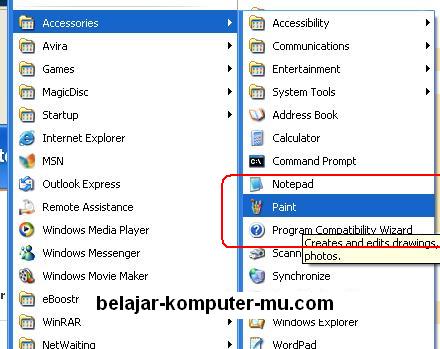
cara membuat screenshot tampilan aplikasi pada windows xp

maka tampilan aplikasi yang sedang aktif pada komputer akan muncul pada lembar kerja PAINT.
kamu pun juga bisa menempatknya pada lembar kerja microsoft word atau excel kamu, caranya sama yaitu tekan pada tombol print screen pada keyboard, kemudian pilih menu edit kemudian paste.
sangat mudah bukan. Tapi perlu diingat, sebelum kamu tekan tombol print screen kamu harus menampilkan dulu aplikasi apa saja yang ingin kamu ambil screenshotnya.
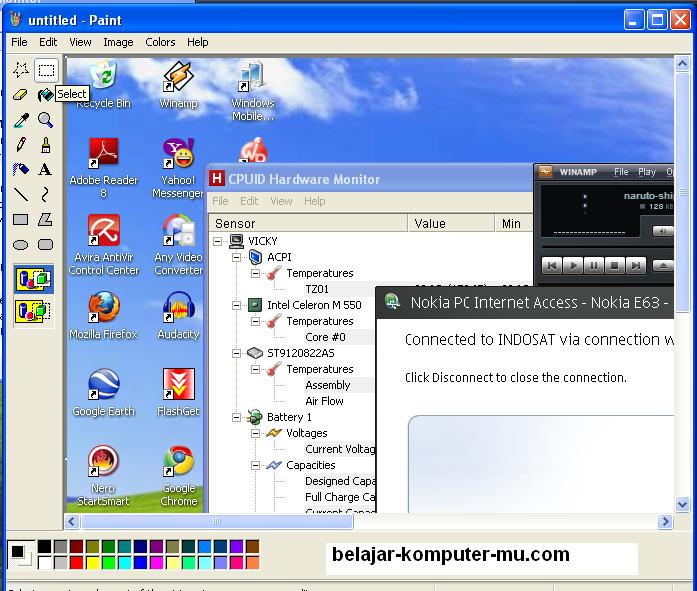
cara membuat screenshot tampilan aplikasi pada windows xp
selamat mencoba, semoga bermanfaat.

Cara Munculkan File Dan Folder Yang Terhidden Atau Yang Tersembunyi


 Nah bagai mana cara memunculkan file dan folder jika terhidden (tersembunyi)? berikut cara mudah dan simpel dalam memunculkan file dan folder tersbut. :

  1. Jalankan menu RUN kemudian ketikkan cmd untuk menampilakan jendela command prompt.
  2. Setelah jendela command prompt muncul ketikkan I: (sesuaikan drive sobat), dalam hal ini drive flashdisk saya adalah I: selanjutnya tekan enter
  3. Ketikkan perintah attrib -r -h -s *.* /s /d dilanjutkan tekan enter

  4. Tunggu beberapa saat, maka file dan folder sobat akan muncul kembali
Seperti itulah cara memundulkan file dan folder yang terhidden, mudah bukan. Semoga bermanfaat.

Cara instal printer sharing LAN jaringan windows XPlorer


Cara instal printer sharing LAN jaringan windows xp
Ketika kamu di warnet atau di kantor-kantor yang mempunyai banyak komputer yang saling terhubung ke jaringan komputer satu dengan yang lainnya jika diperhatikan printer yang digunakan hanya satu, tapi semua komputer yang terhubung ke jaringan bisa digunakan untuk menjalankan satu printer itu.  Kok bisa ya? saya pengen nih. tapi bagaimana cara settingnya? bagaimana cara instal driver printernya? apakah sulit atau mudah caranya setting printernya?  mungkin itu yang ada dipikiran kamu.
Sebuah printer bisa dioperasikan melalui banyak komputer yang menggunakan jaringan komputer lokal (LAN) dengan menggunakan fasilitas printer sharing (berbagi). Cara kerjanya begini, jadi kamu harus menginstal driver printer pada salah satu komputer (komputer utama untuk disambungkan langsung ke printer) dan komputer ini juga harus tersambung ke LAN (jaringan komputer), kemudian pada driver itu diaktifkan fitur printer sharingnya. jika sudah aktif fitur printer sharingnya, langkah selanjutnya adalah menyeting komputer komputer lain yang tersambung ke jaringan agar bisa mengoperasikan printer tersebut.  cukup sederhana kan caranya?
Agar penjelasan di atas lebih jelas lagi, di bawah ini saya buatkan panduan cara instal printer sharing lan jaringan pada windows xp lengkap dengan gambar gambarnya.
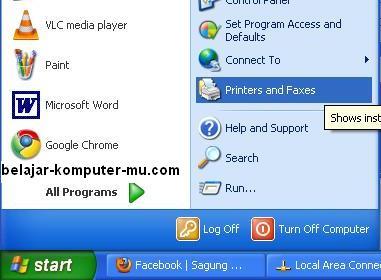
1.  Langkah pertama kita setting dulu pada komputer utama yang tersambung langsung pada printer. (dalam contoh ini driver pada komputer utama sudah terinstal). Klik pada menu Start kemudian pilih pada Printer and Faxes
cara instal printer sharing lan jaringan windows xp

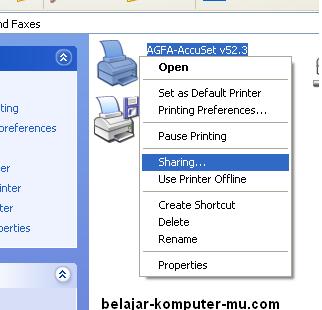
2.  Sesaat kemudian akan tampil jendela tempat driver printer yang telah terinstal. klik kanan mouse kamu pada salah satu driver printer yang akan disharing, kemudian pilih menu Sharing…
cara instal printer sharing lan jaringan windows xp

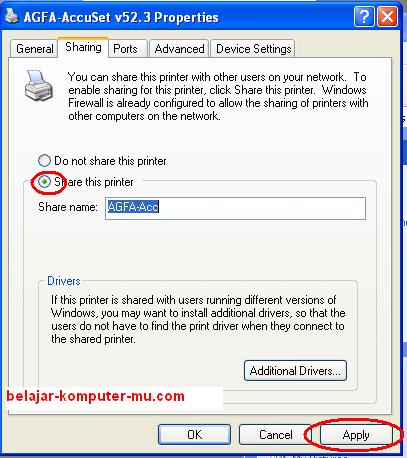
3.  jendela printer sharing akan tampak seperti gambar di bawah ini, pilih pada Share this printer, kemudian klik pada Apply.  Jika sudah diklik Apply maka printer siap untuk disetting pada komputer yang lain

cara instal printer sharing lan jaringan windows xp
4.  Sekarang saatnya beralih pada komputer lain yang ingin disambungkan ke printer di komputer utama tadi agar bisa juga untuk mengoperasikan printer.  Klik pada tombol Start kemudian klik pada Printer and Faxes

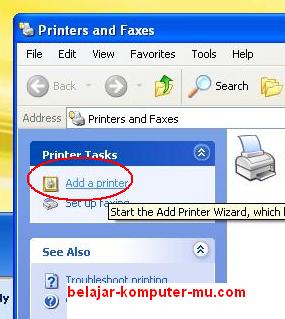
5.   Sesaat kemudian jendela printer and faxs akan muncul, klik pada tombol  Add a printer
cara instal printer sharing lan jaringan windows xp

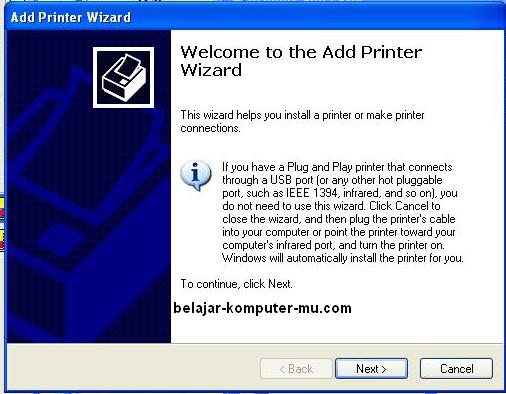
6.  nanti akan muncul jendela seperti ini Add printer Wizard, silahkan klik Next
cara instal printer sharing lan jaringan windows xp
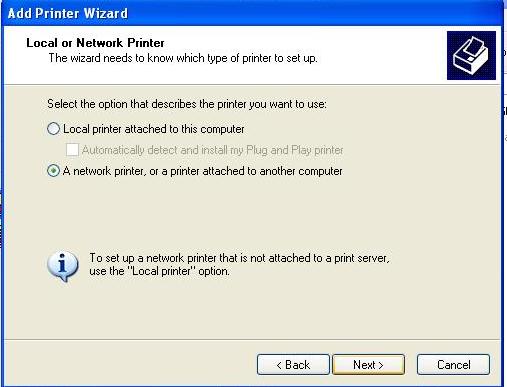
7.  pada jendela selanjutnya pilih pada  A network printer, or a printer attached to another computer, kemudian klik next
cara instal printer sharing lan jaringan windows xp
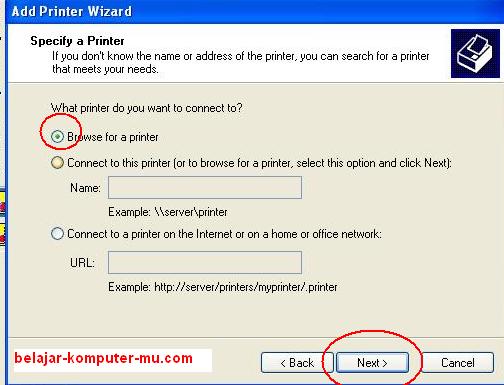
8.  Pada jendela selanjutnya agar lebih mudah pilih pada  browse for a printer, kemudian klik next
cara instal printer sharing lan jaringan windows xp
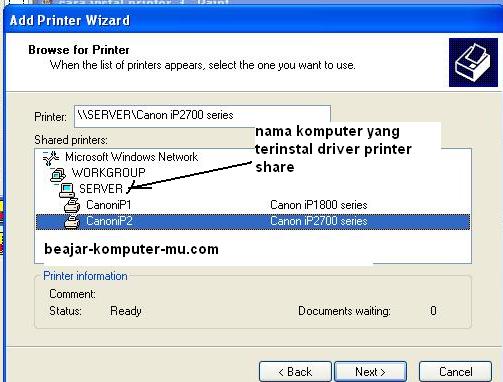
9. jendela selanjutnya dobel klik pada nama komputer utama yang terdapat printer sharing tadi,  nanti akan muncul daftar printer yang telah kamu sharing pada komputer utama tadi, pilih jenis printernya, kemudian klik pada tombol Next
cara instal printer sharing lan jaringan windows xp
10.  Jika muncul pertanyaan seperti gambar di bawah ini, klik pada tombol Next
cara instal printer sharing lan jaringan windows xp
11. kemudian nanti akan muncul jendela pemberitahuan, klik saja pada tombol Finish
ya begitu cara instal printer yang terhubung pada jaringan komputer lokal atau LAN. saya harap panduan di atas mudah dipahami dan semoga bisa bermanfaat untuk kita semua…. amin. jika ada pertanyaan silahkan komentar di bawah ya..